怎样用参考照片给自己的照片仿色?
从选参考、调整强度,到检查肤色与明暗。也说明仿色与追光各自能做什么。
 Awaking
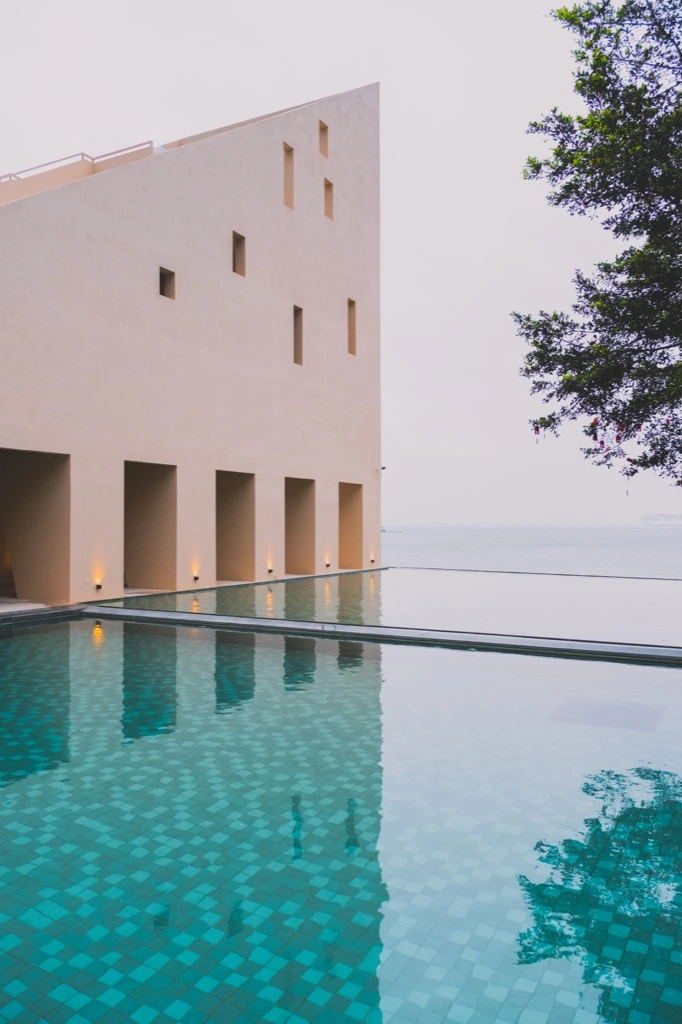
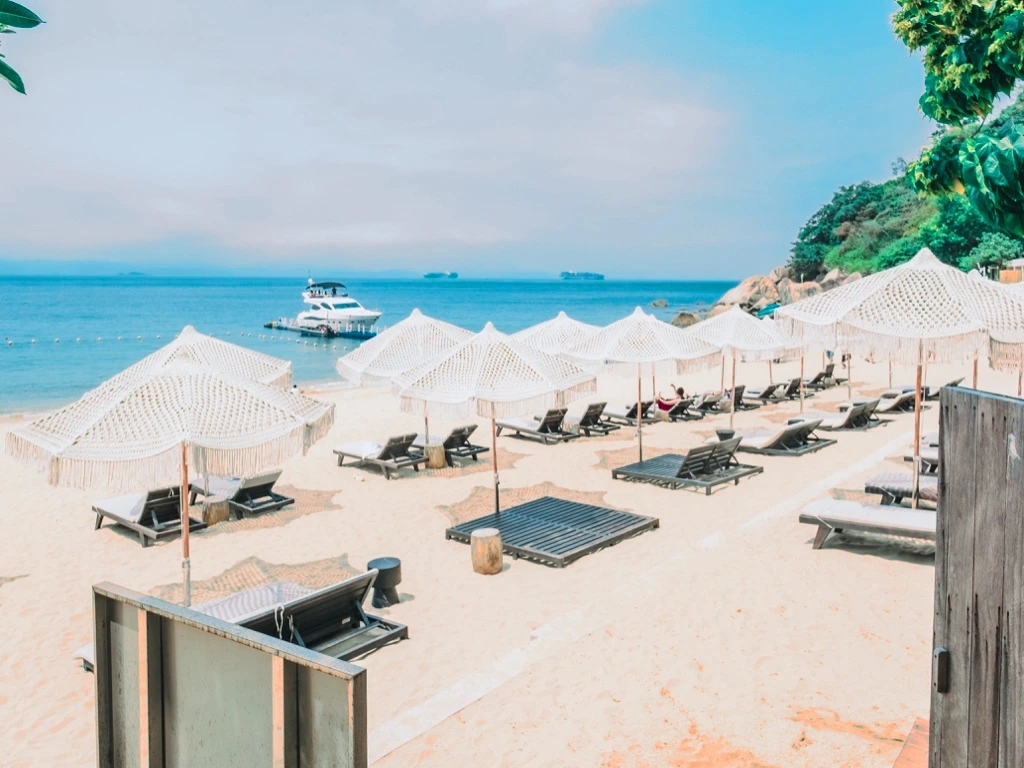
拖动或用方向键,对比原图与实际导出
同一原图的实际仿色导出。效果随原图与参考照片而异。
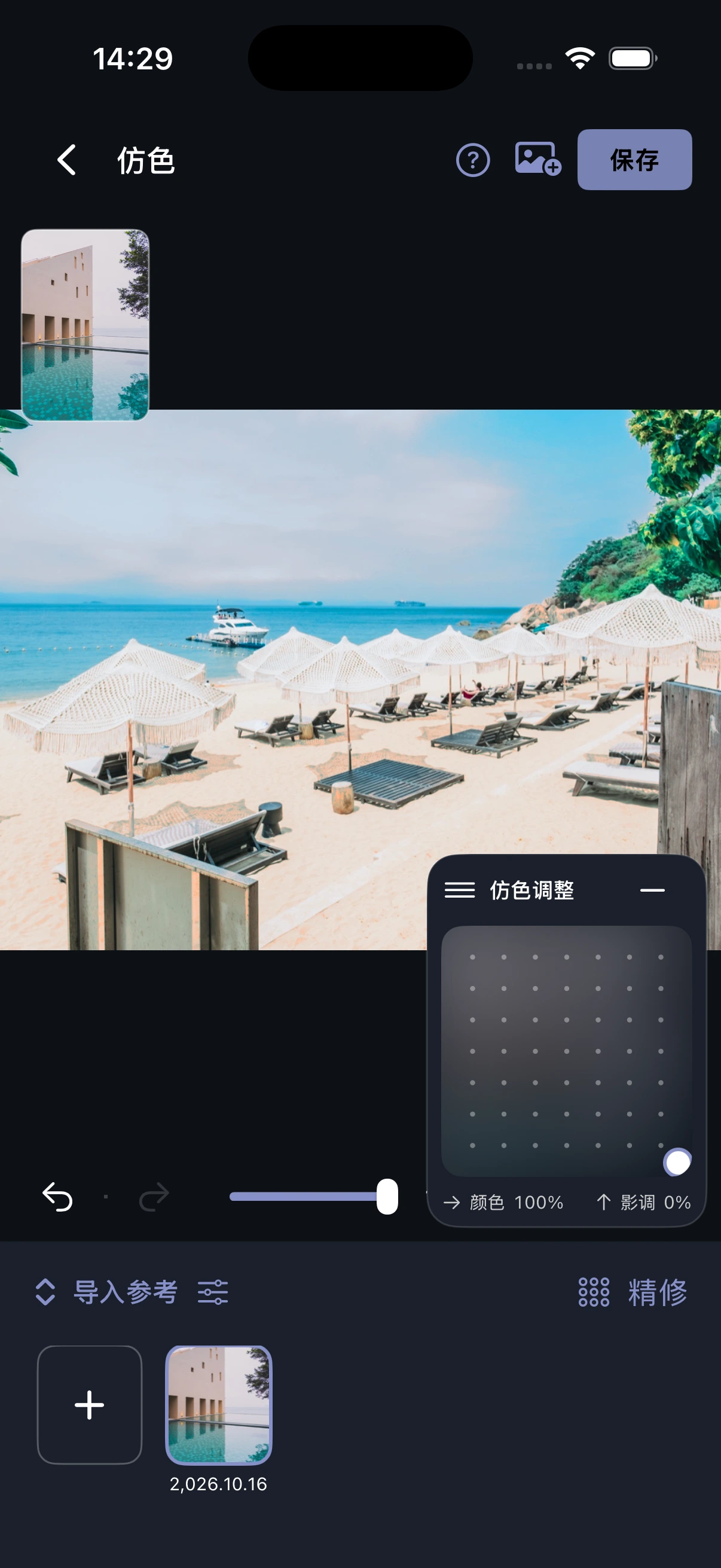
参考图给你一个起点。色彩、明暗和局部细节,仍由你判断。
选待调照片与参考图,查看配色和影调的变化。匹配借鉴颜色关系,不替换照片中的人物或场景。
分别调整强度、色彩与影调。来回看原图,保留适合自己的部分。
确认仿色后,用调色、蒙版、画笔、图层与构图继续完成这张照片。
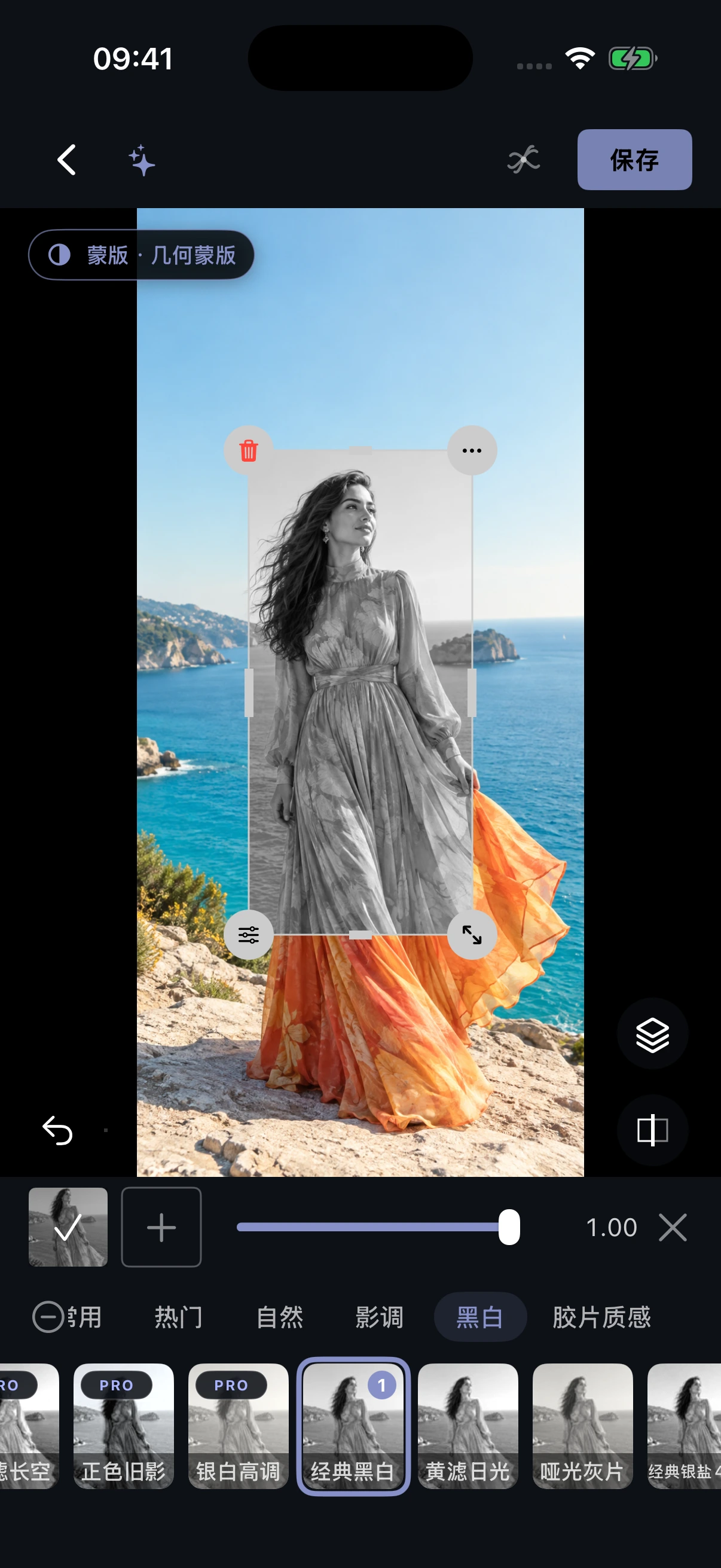
想保留海的颜色,只让一部分画面变成黑白?用蒙版决定范围,再回到工作台检查整张照片。
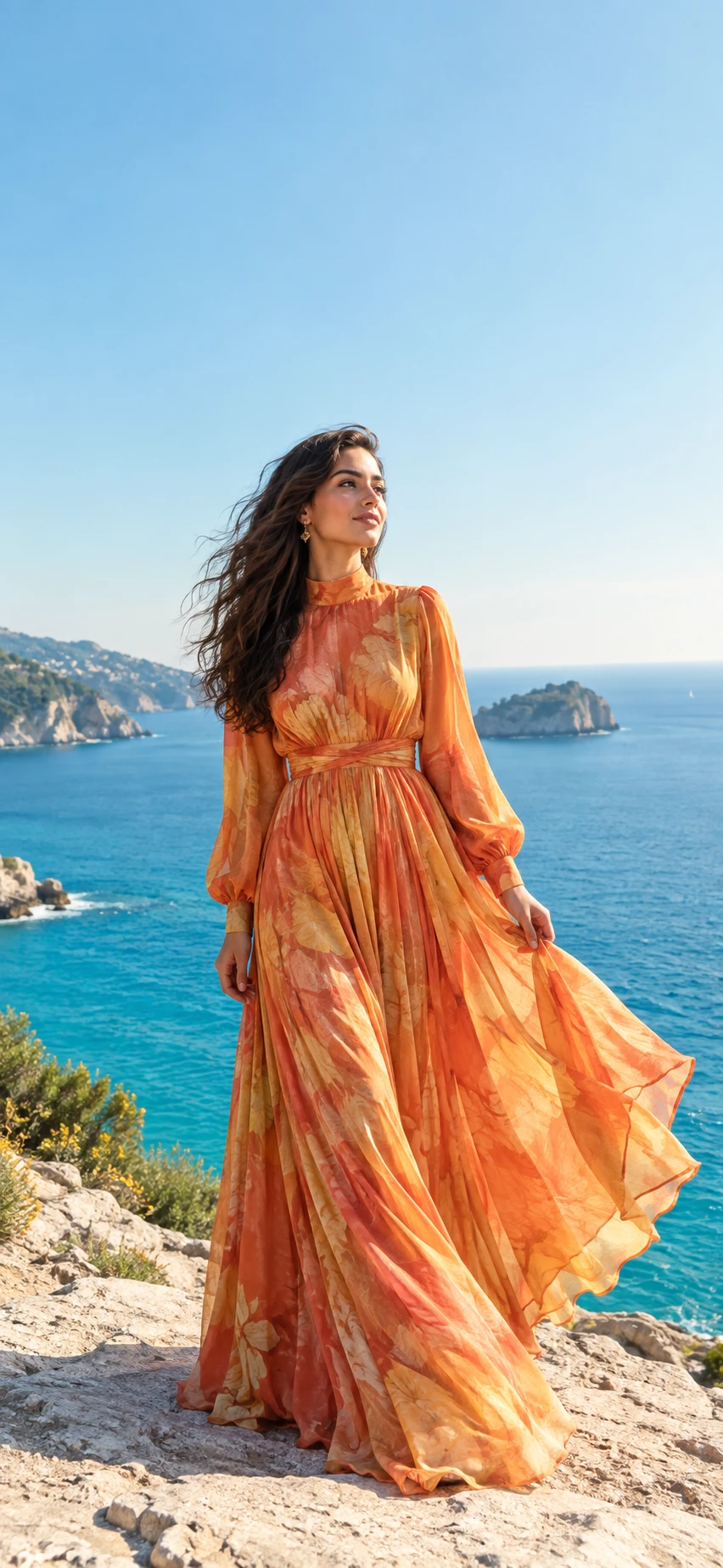
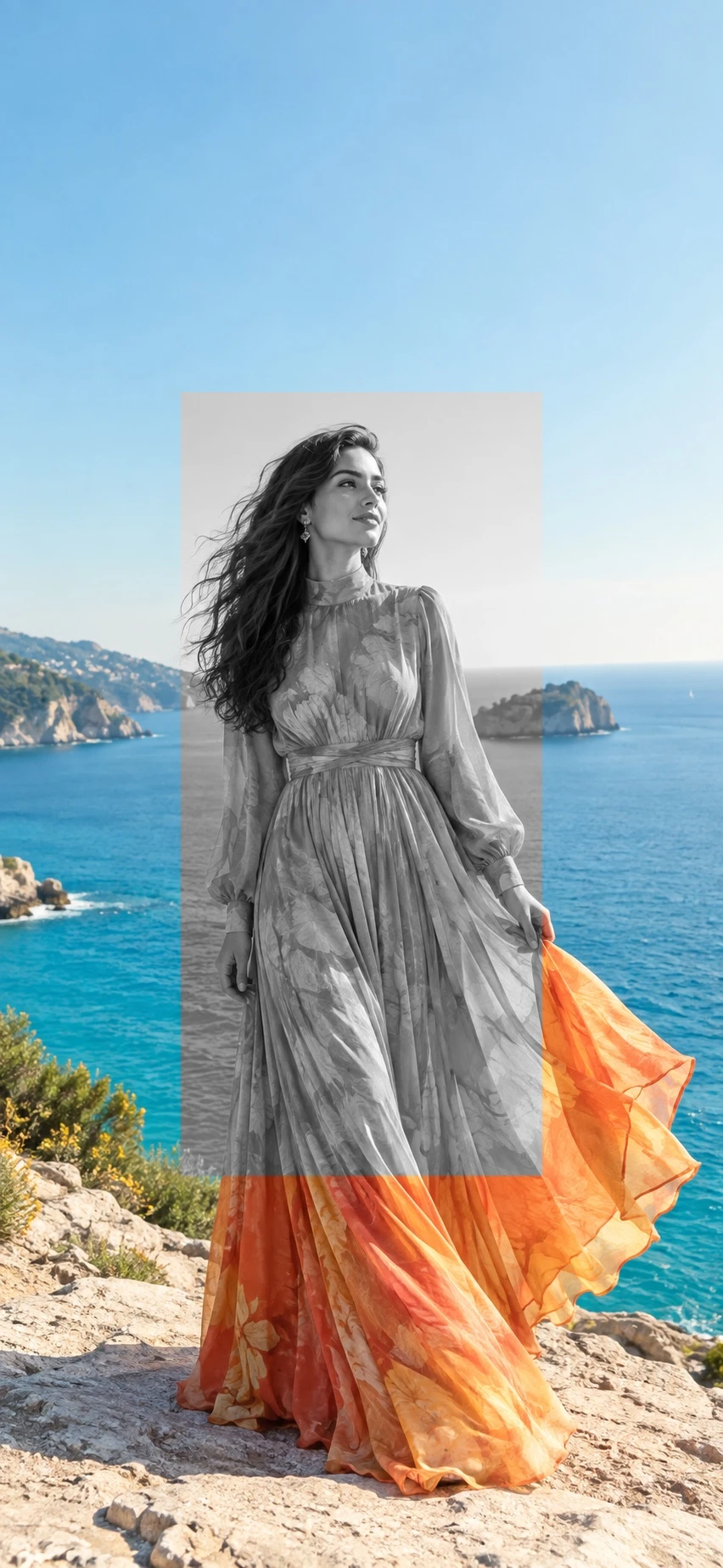
示例原片由 AI 生成;局部黑白来自 Awaking 的实际编辑与 JPEG 导出。
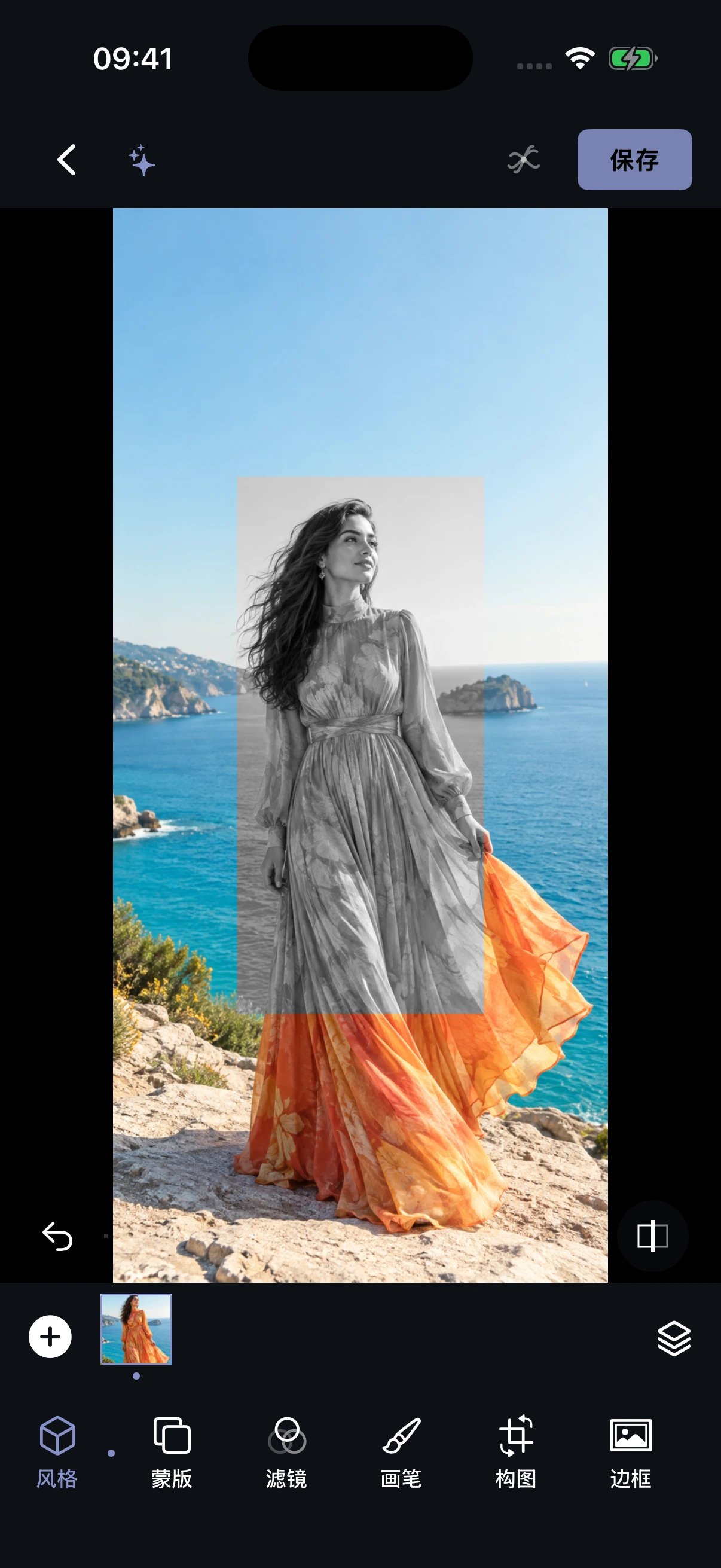
Duo 展开后,照片与调整可以并排呈现。竖向使用时,操作区回到底部;同一张照片继续编辑。
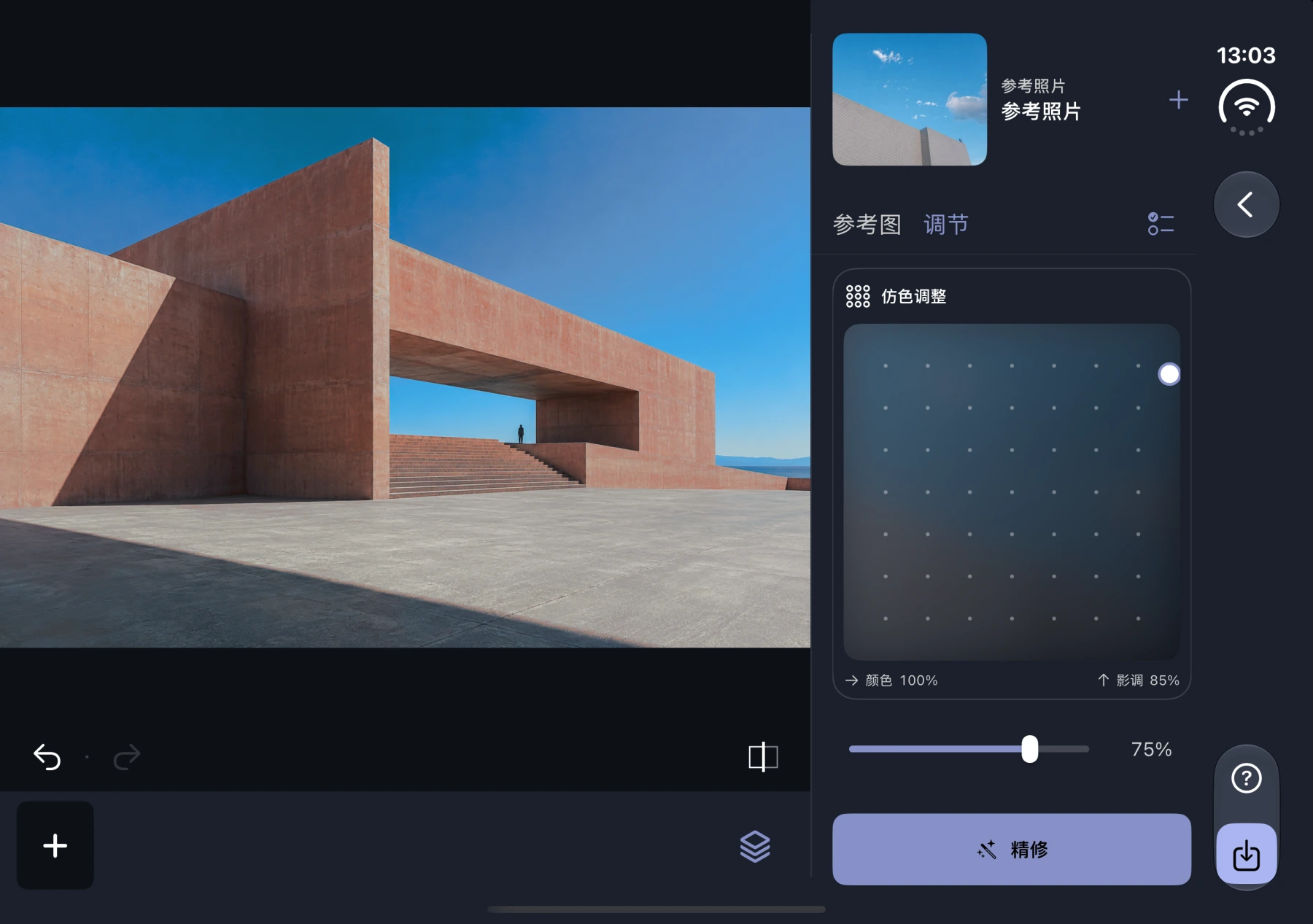
普通 iPhone 与 Duo 外屏保持竖屏使用。照片和工具延续熟悉的操作顺序。
横向可用空间足够时,调整区与照片并列;竖向可使用扩展底部工作区。具体布局随可用空间变化。
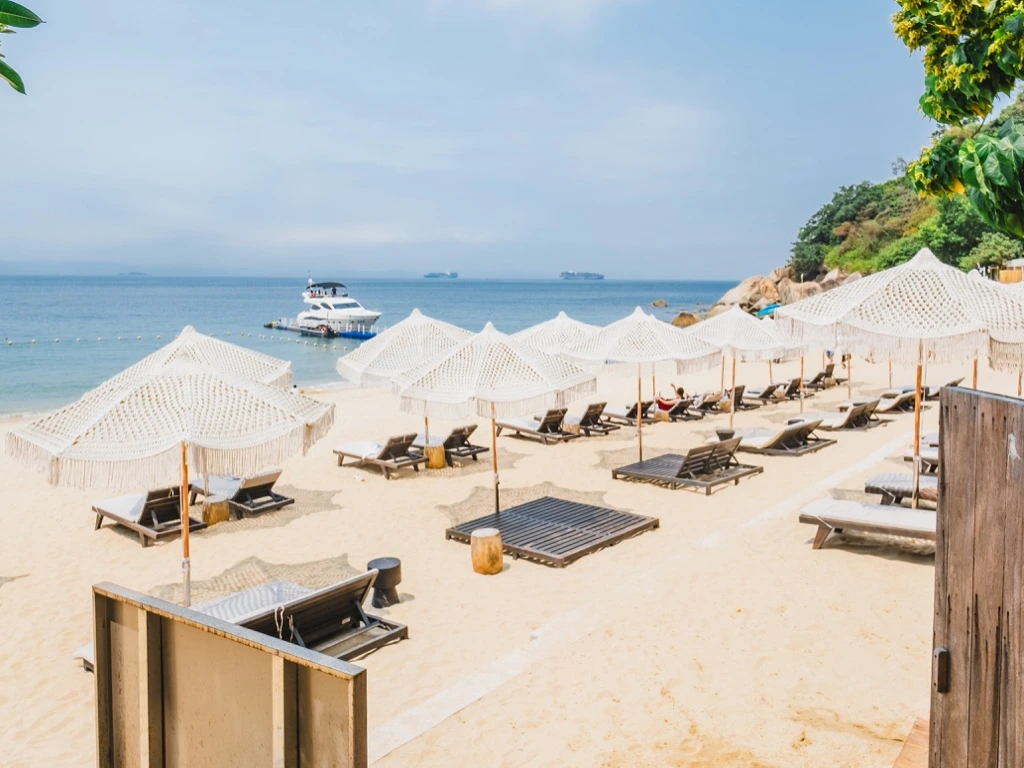
暖色的日常、安静的海面,或透过树叶的光。先找到想借鉴的感觉,再把判断放回自己的照片。
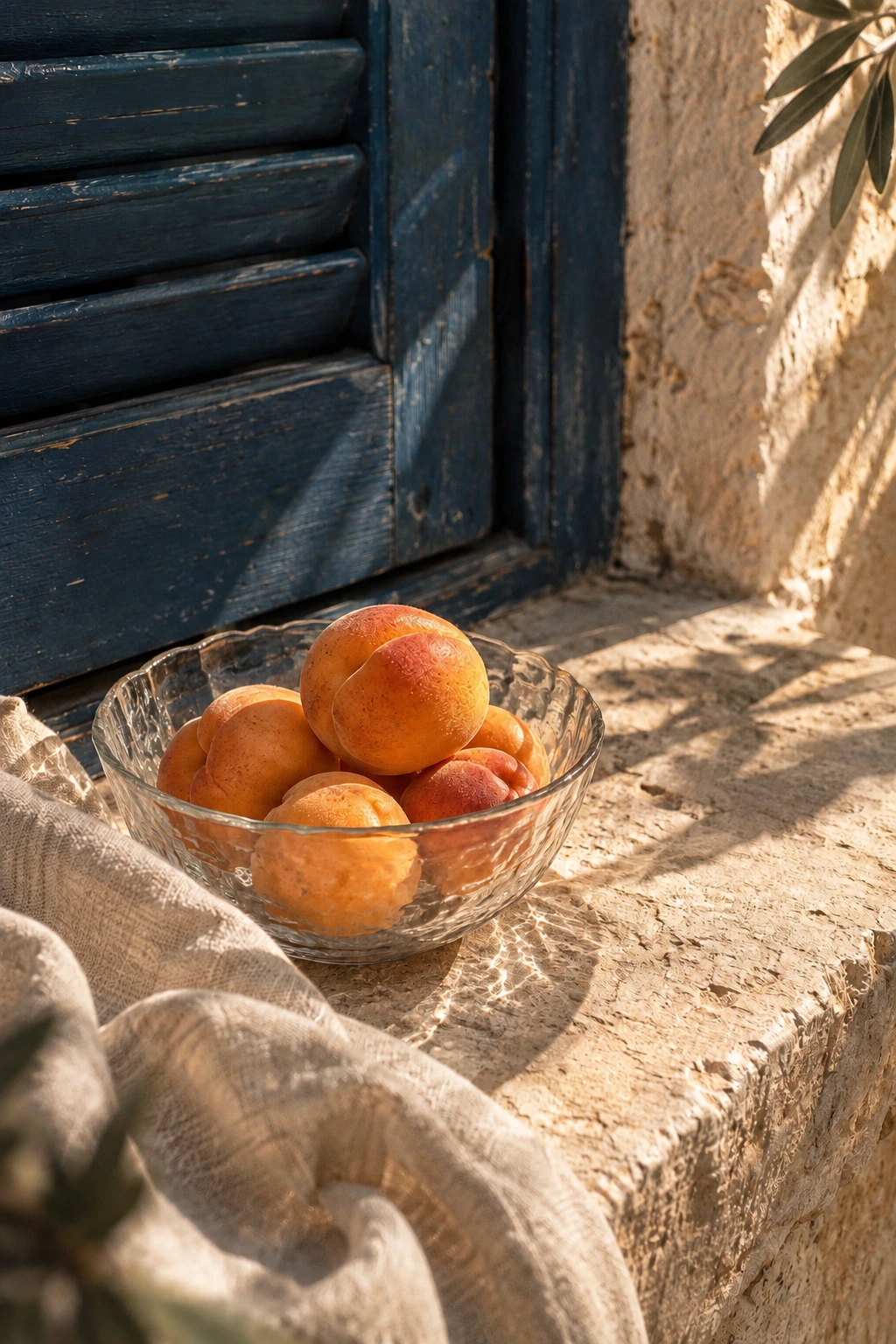
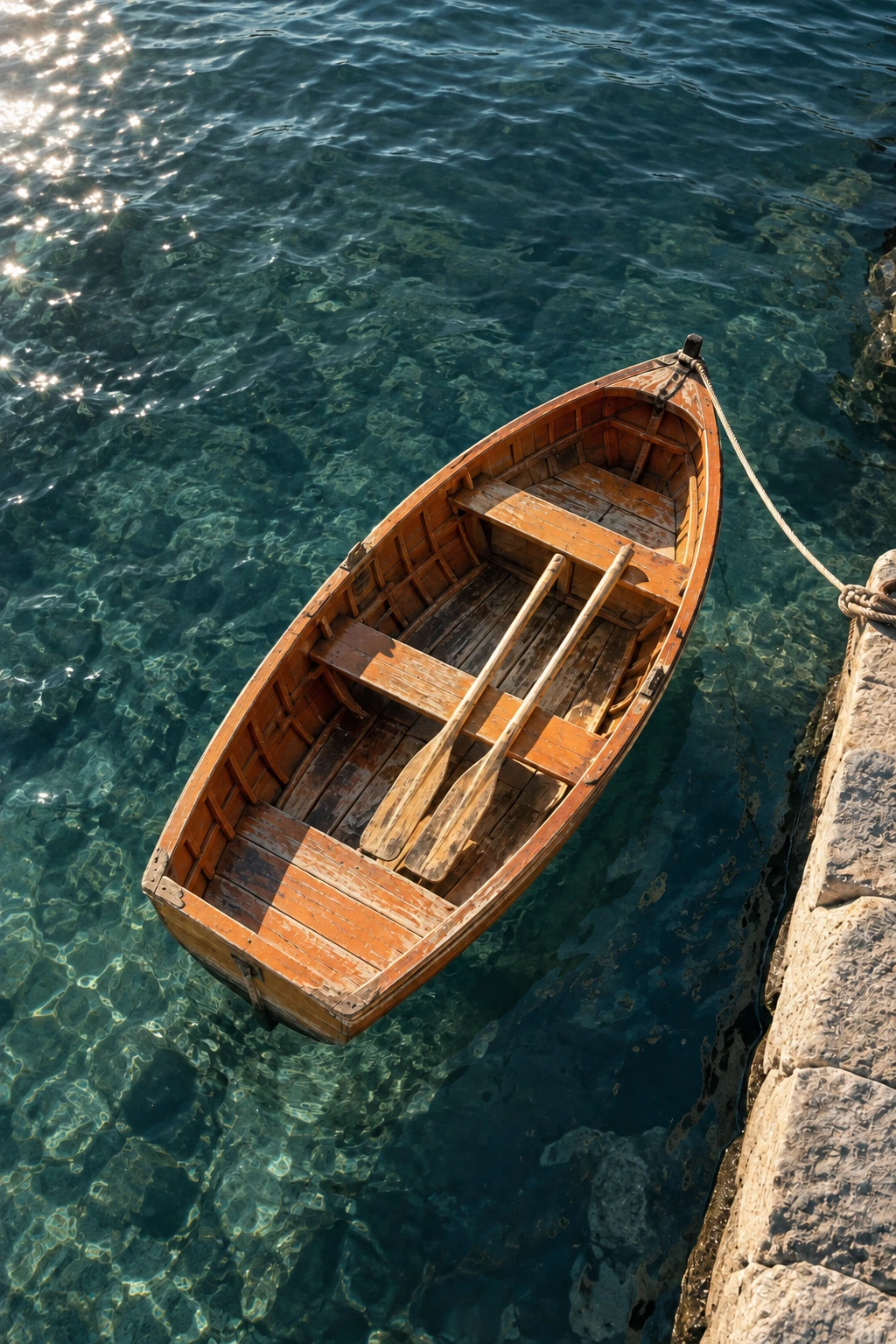
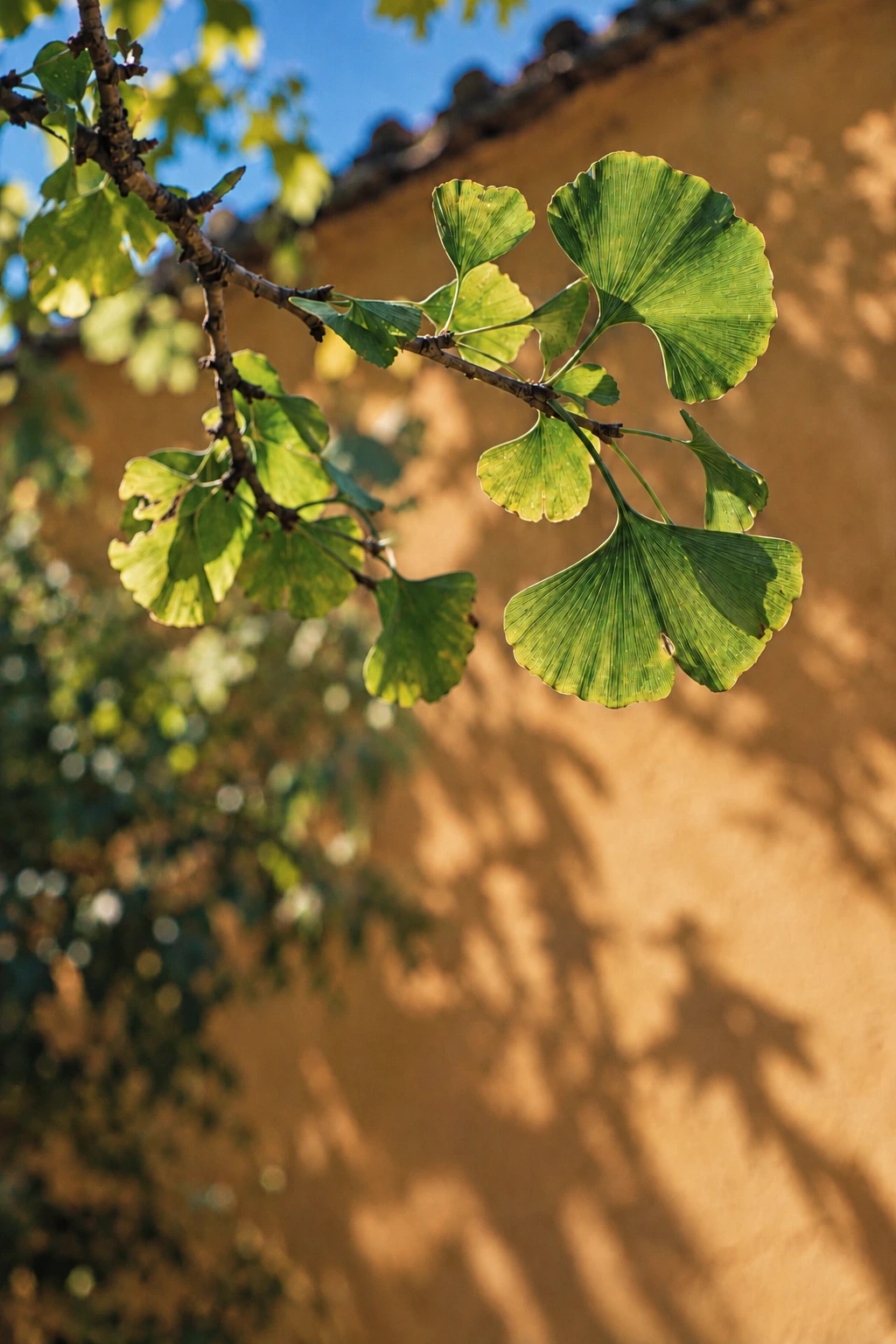
以上为已有 AI 创作的色彩灵感,不作为 Awaking 导出效果证明。
选参考、判断效果、调整局部。让每一个步骤都有清楚的依据。
从选参考、调整强度,到检查肤色与明暗。也说明仿色与追光各自能做什么。
用蒙版与画笔限定范围,检查边缘,再回到整图判断局部是否协调。
Awaking 的参考分析、仿色与编辑在设备上完成,无需注册账号。若原片只在 iCloud,系统可能需要联网取回;主动分享时,由你选择接收方。
仿色借鉴色彩与影调,可选追光辅助可迁移的明暗关系。它不保证更换真实灯位、重建阴影或完成任意昼夜转换。原图与参考差异会影响结果。
Awaking 可免费下载并体验基础编辑。Pro 用于指定高级创作内容;具体权益、可用方案与价格,以当前版本和 Apple 购买确认页为准。
界面展示采用已有真实采集,设备外框只作包装;仿色和局部黑白使用实际导出。风格灵感单独标识。示例不代表每张照片的结果,也不作为真机性能结论。
从一张照片开始,看看自己想留下哪一种感觉。