让这张片笺动起来
把前一篇教程里的同一张片笺,继续做成可以播放动态的 Live Photo。先看实际成品,再跟着截图找到格式与动效入口。
先完成一张静态片笺,再继续下面四步。录音是可选项,本例先做无声动态;如果要加入自己的声音,请看文末的声音与权限说明。
下载本例主图,跟着做一张
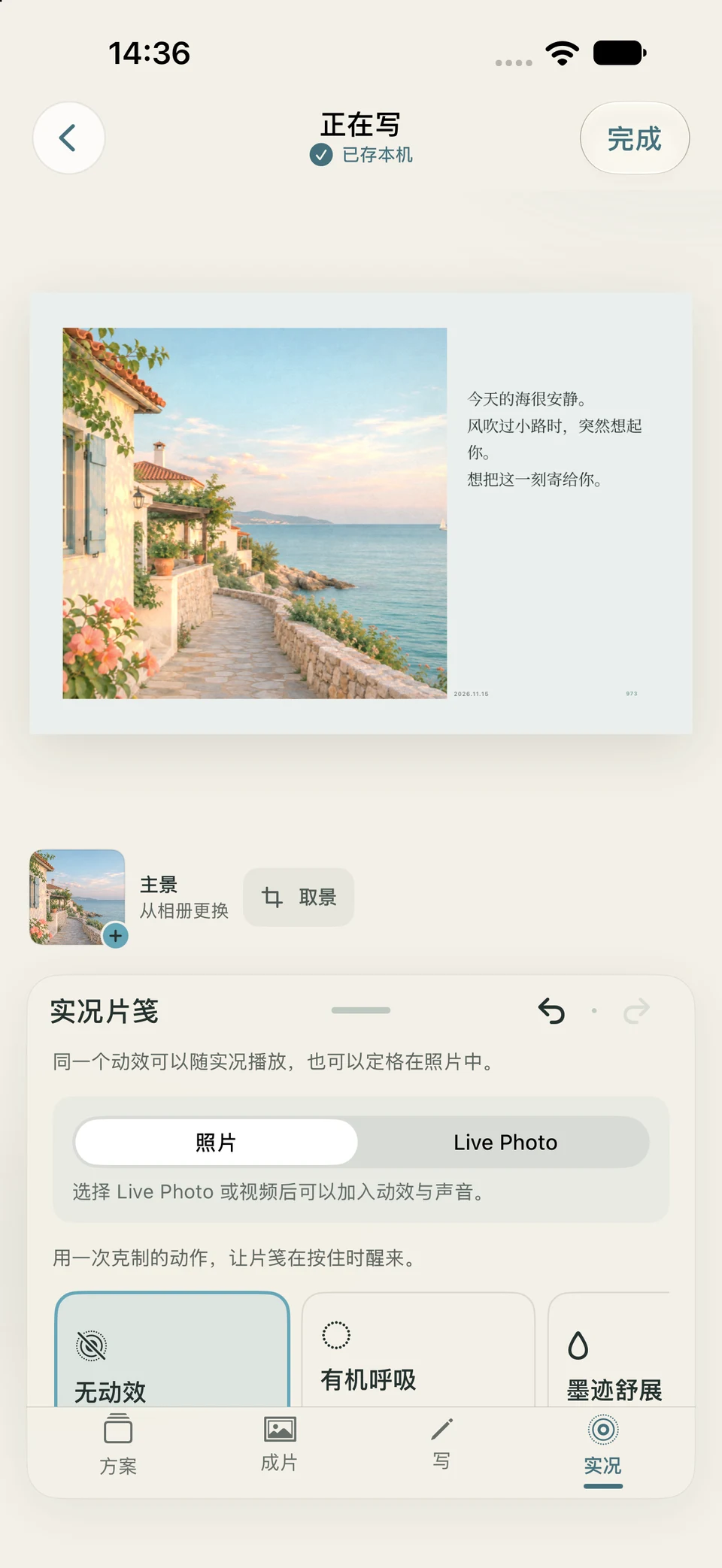
1.选择 Live Photo
先完成照片、寄语、版式和纸张,再点底部实况,把交付形式切到Live Photo。本例继续使用前一篇教程里的同一张片笺。
完成后检查:界面显示已开启 Live Photo。静态“照片”只保存画面,不会携带动态或录音。
2.挑一种轻柔动态
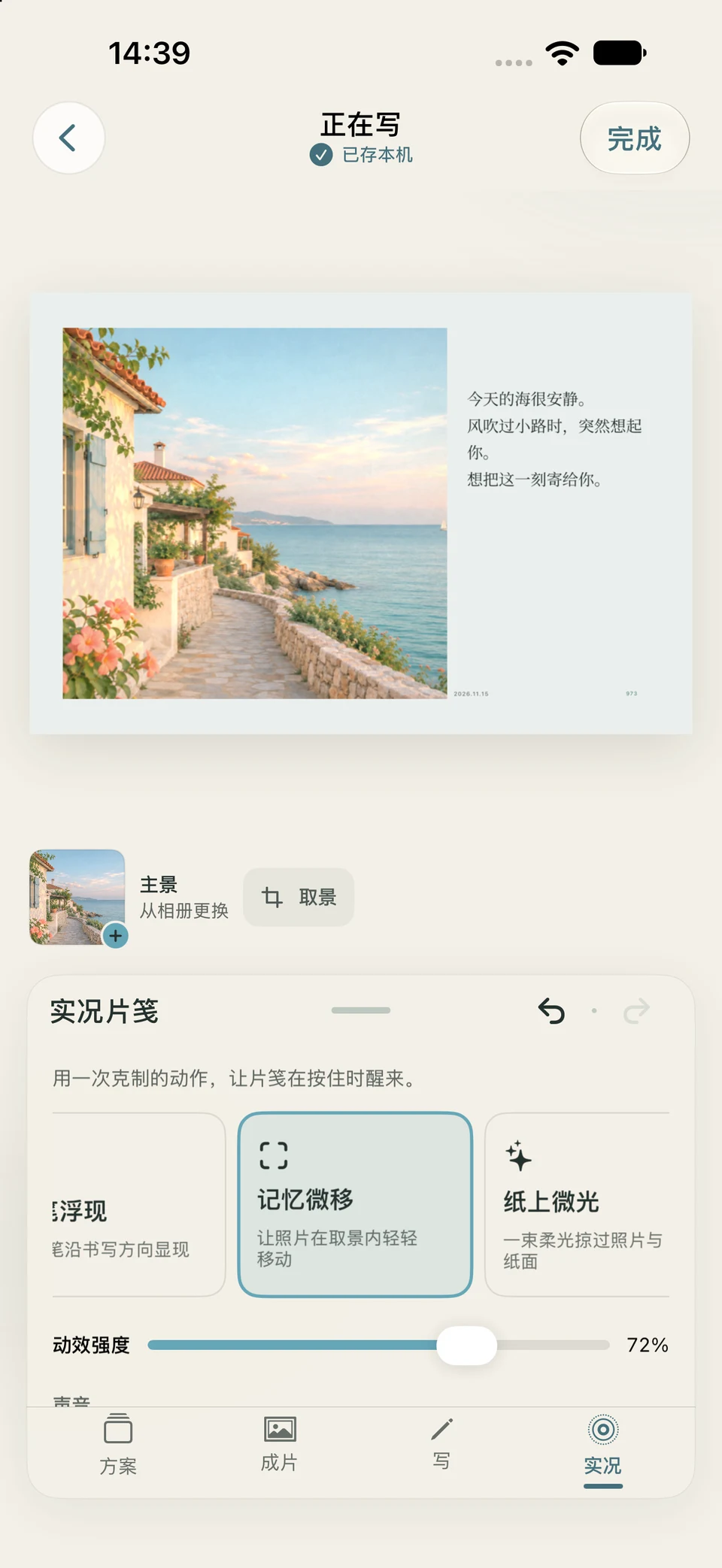
横向浏览动效。本例选记忆微移,让照片在取景里轻轻移动。用动效强度控制变化,再查看预览,留意主体与画缘。
完成后检查:动态是为了帮助表达。若变化抢走了照片和寄语的注意力,就降低强度或换一种方式。
3.确认后保存
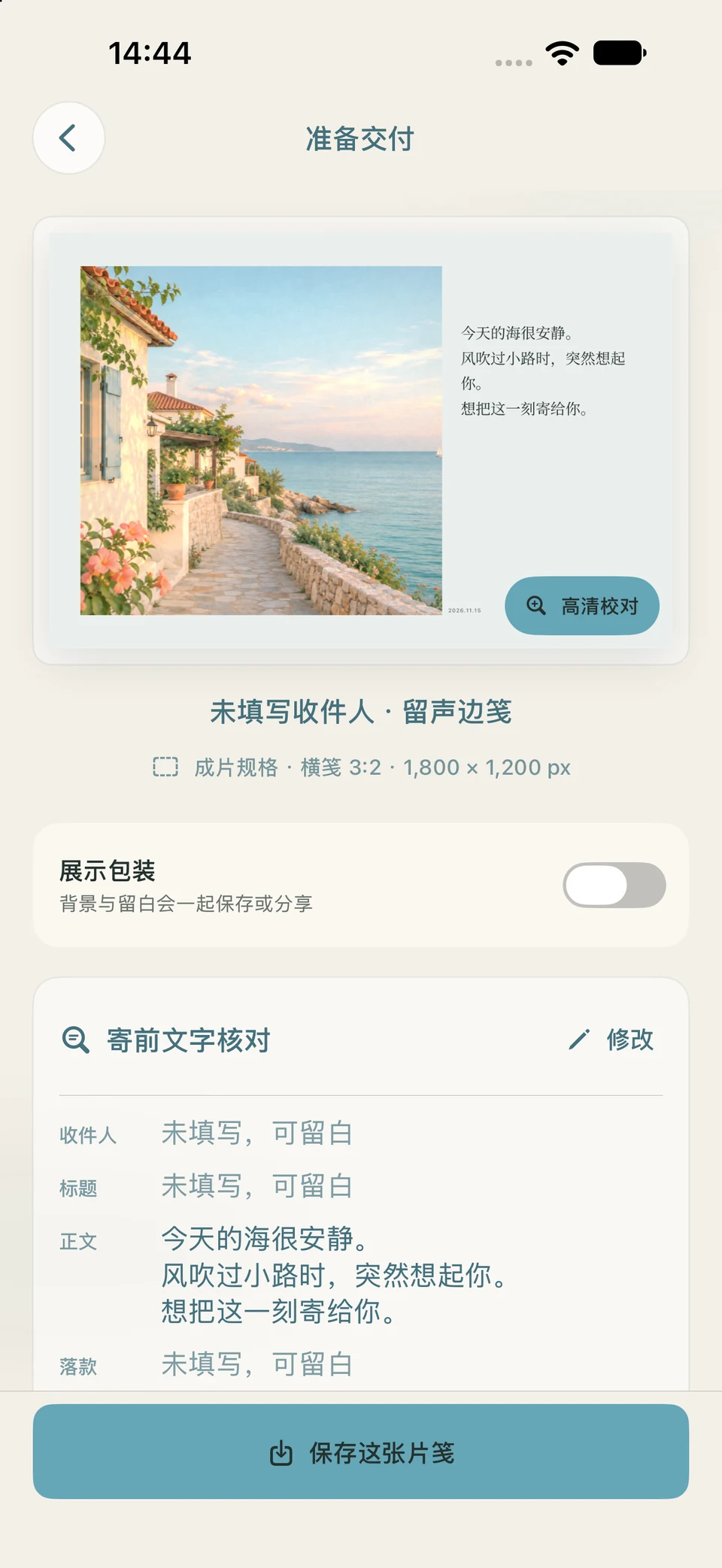
点完成进入准备交付,检查图文。想保留动态时,回到实况面板确认仍选中Live Photo,再点保存这张片笺。
完成后检查:等待高清成片生成和系统相册写入。不要把“正在准备”或“等待相册结果”当作保存成功。
4.到相册检查播放
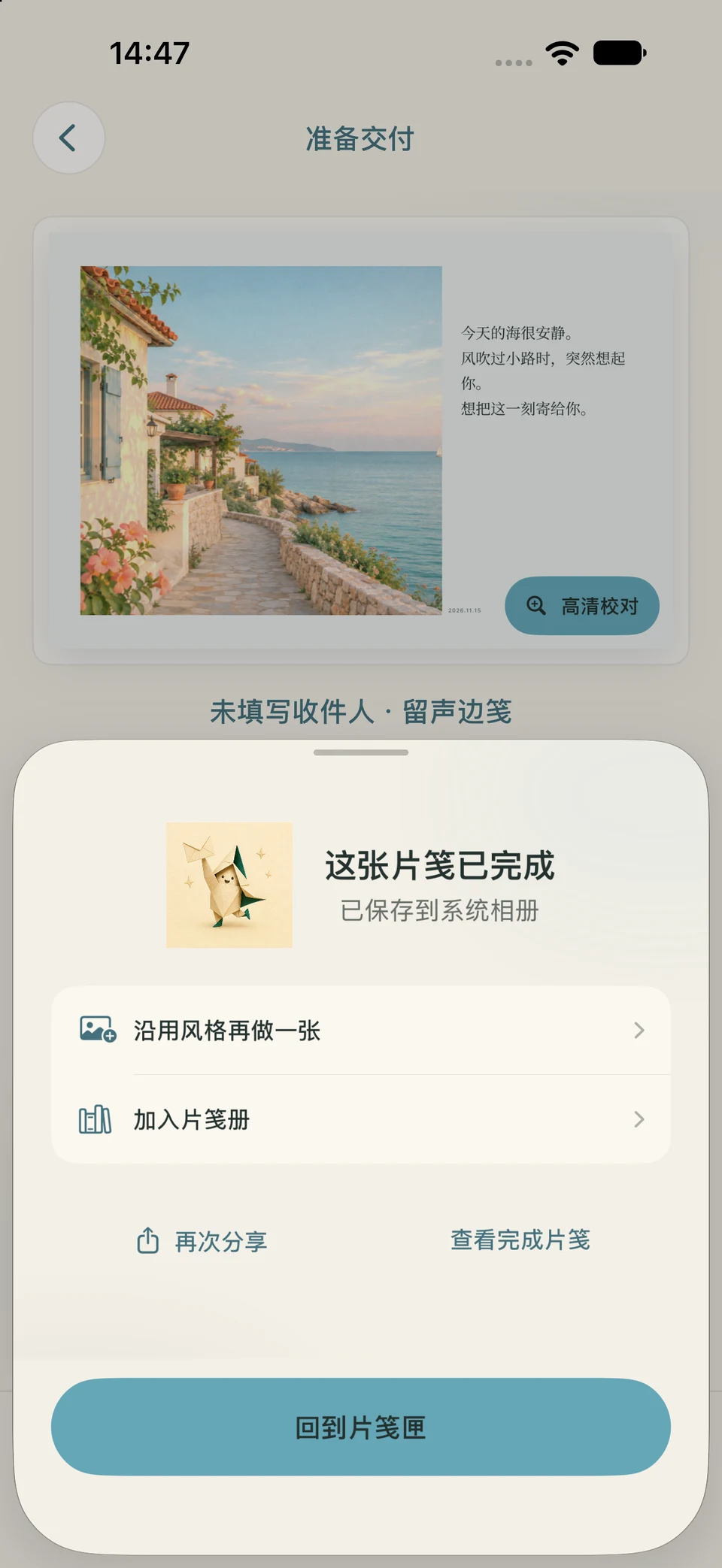
看到已保存到系统相册后,在系统照片中打开这张 Live Photo,检查预期的动态。若你加入了录音,也要检查音量与声音。
完成后检查:先确认本机成品正确,再尝试分享。接收 App 与发送方式需要保留 Live Photo,才可能完整播放。
制作时可能遇到的问题
想加入自己的声音,怎么操作?
在实况面板向下找到“声音”。未授权时可先点“下一步”,按系统提示决定是否允许麦克风,再按住录音;完成后先试听。本例演示的是无声动效,没有录制麦克风音频。拒绝麦克风权限也可以继续制作无声实况。
为什么发给对方后只剩静态照片?
部分接收 App 或发送方式会只保留静态画面。先在系统照片中确认本机 Live Photo 的动态与声音,再核对接收方的支持情况。重要内容可先小范围试发,或另外保存一张静态照片备用。
为什么保存时出现解锁提示?
本例作品已有交付权益。首次领取免费交付权益需要联网。请以 App 内当前说明与 Apple 确认页为准;你可以先返回继续编辑。
普通制作会上传照片或寄语吗?
普通照片编辑、书写、草稿和录音在设备上处理。主动分享成品时,内容会交给你选择的接收平台。
保存按钮点过了,为什么相册里没有?
先看是否已经出现“已保存到系统相册”。若仍在准备、权限未允许或保存失败,先按当前提示检查后重试。不要把取消或失败当作已经保存。
图示以 iPhone 界面为例,iPad 的入口位置可能不同,界面以所安装版本为准。示例照片为合成图,截图中的操作区域由独立圈注标明,原始界面未被重绘。普通编辑与校对可先体验,实际交付权益和价格以 App 内及 Apple 确认页为准。